
Incursion Red River: Terminalmissionen - die Anleitung
Mit einem der letzten Updates hielt eine neue Sorte Missionen Einzug beim deutschen Singleplayer-Extractionshooter "Incursion Red River": Die Terminalmissionen. Und dieser Missionstyp hat es in sich! Wer sich kein bisschen mit dem guten, alten MS-DOS auskennt oder noch nie mit der Befehlskonsole seines Betriebssystems gearbeitet hat, der dürfte hier erstmal dumm aus der Wäsche gucken. Und auch sonst sagt das Spiel nicht allzu deutlich, was zu tun ist. Ich hingegen schon ...
Terminalmissionen sehen in der Regel so - oder ähnlich - aus:
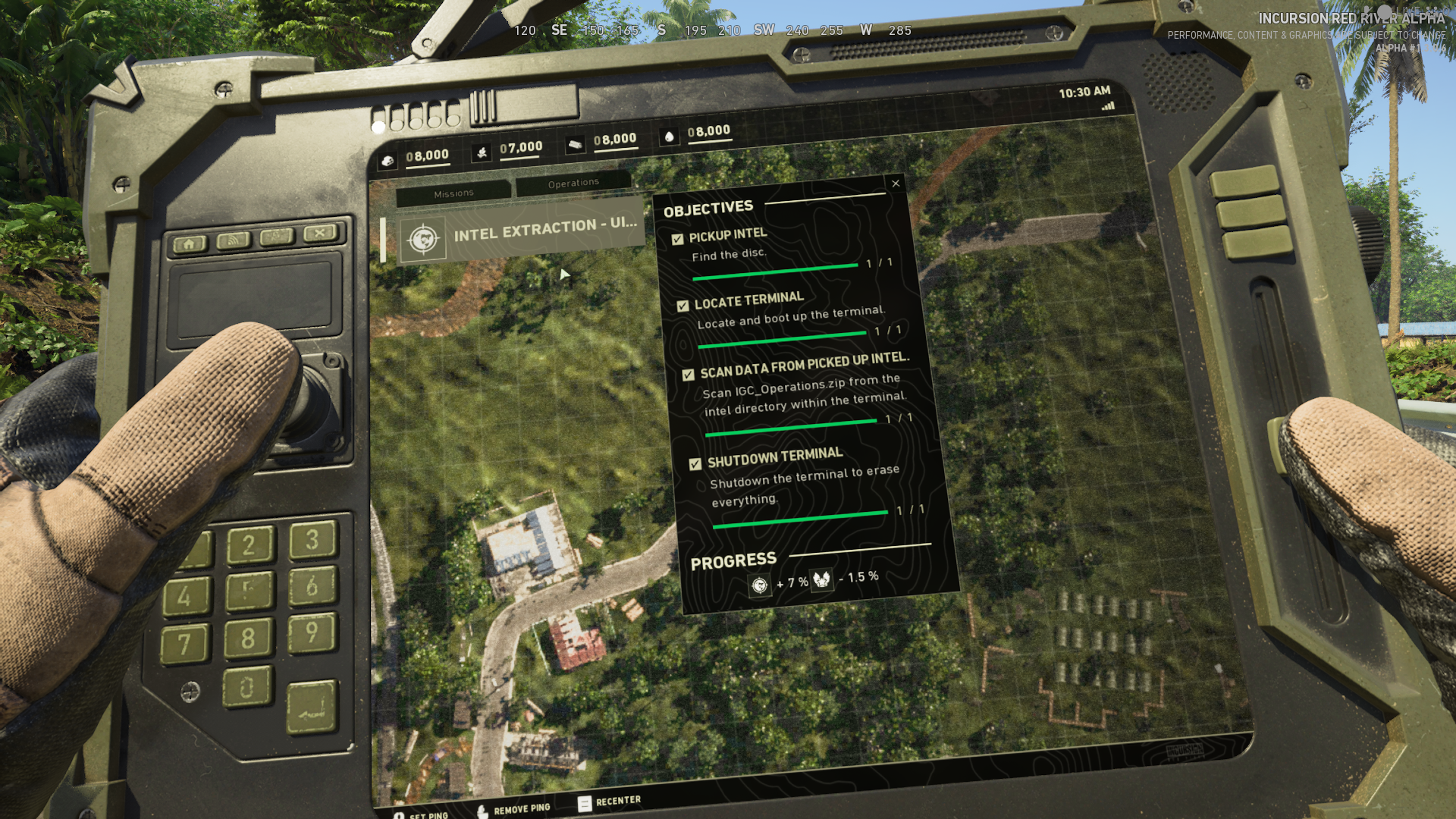
Meist muss man zunächst irgendwo einen Datenträger aufsammeln. Dann muss man sich zu einem Terminal begeben, dieses starten, eine bestimmte Datei scannen oder herunterladen, das Terminal wieder ausschalten und sich zum Ausgang begeben. Klingt einfach, kann aber ziemlich teuflisch werden, weil man beim ersten Anlauf kaum ahnen kann, was zu tun ist. Nun, dann will das mal erklären.
Bevor man sich zum Terminal begibt, sollte man zunächst alle Feinde in der Umgebung ausschalten. Danach ist es ratsam, sich die unmittelbare Umgebung des Terminals anzuschauen. Wenn es ganz in der Nähe eine Zone mit nur einem Zugang gibt, die idealerweise auch noch ein wenig Deckung bietet, z. B. durch Möbelstücke, dann sollte man sich diese Ecke in jedem Fall merken.
Danach geht es zum Terminal selbst:
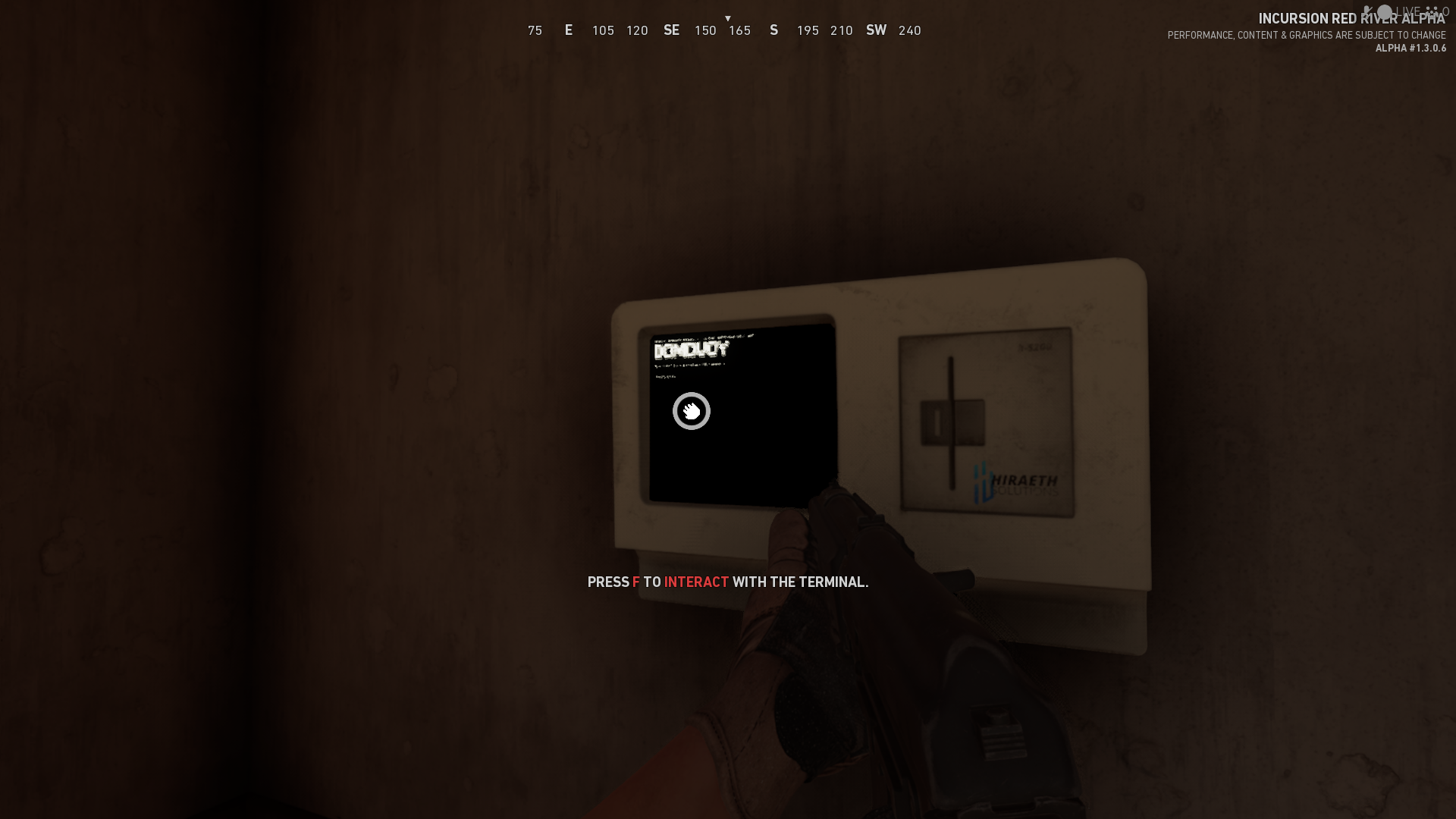
Aktiviert zunächst das Terminal, indem Ihr die Taste "F" drückt und festhaltet. Ihr landet dann auf der Startseite des Betriebssystems:
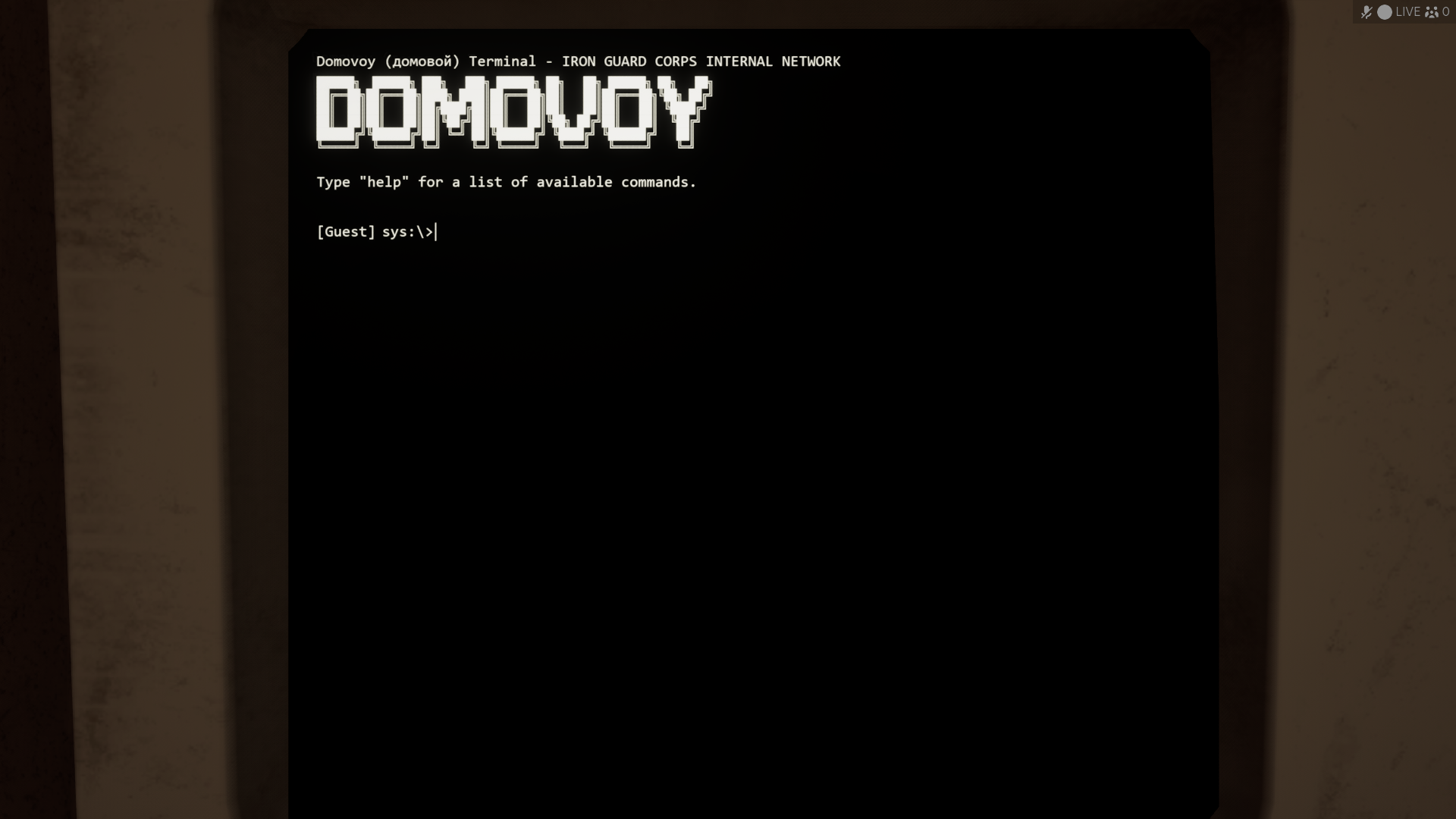
TIPP: Durch das Festhalten der Taste "F" tippt Ihr bei dem Eingabeprompt hinter dem ">"-Symbol meistens ein paarmal versehentlich den Buchstaben "f". Löscht das am besten direkt mit der Backspace-Taste.
Danach verlasst das Terminal zunächst, indem Ihr die Taste "TAB" drückt. Der Alarm ertönt auch weiterhin und das Terminal bleibt aktiviert.
HINWEIS: Je nachdem, welcher Fraktion das Terminal gehört, kann das Einschaltbild etwas anders aussehen. Im Bild oben handelt es sich um ein Terminal der IGC.
Zusätzlich zum Erscheinen der Startseite des Betriebssystems wird auch noch ein lautstarker Alarm aktiviert. Und genau hier wird es kniffelig!
Der Alarm erregt natürlich die Aufmerksamkeit aller Gegner in der Nähe, die Ihr noch nicht ausgeschaltet habt. Diese Gegner machen sich gleich auf den Weg, um nachzuschauen, was beim Terminal los ist. Sollte es sich bei Eurer Mission um eine Operation handeln, die Ihr während eines Raids angenommen habt, dann dürftet Ihr es nur mit den Gegnern zu tun bekommen, die Ihr noch nicht ausgeschaltet habt. Falls Ihr das Gebiet also im Vorfeld sorgfältig leerschießt, dann sollte nichts weiter passieren.
Handelt es sich allerdings um eine Hauptmission, die Ihr am Terminal in Eurem Versteck angenommen habt, dann ist das schon ein ganz anderes Kaliber! In diesem Fall wird nämlich gleich eine ganze Horde von Gegner getriggert, die in Eure Richtung stürmt. Und an dieser Stelle kommt die Zone ins Spiel, die ich oben angsprochen habe.
Sucht Euch in diesem Fall eine gute Rückzugsmöglichkeit und achtet darauf, die richtige Waffe einzusetzen. Für geschlossene Räumlichkeiten empfehle ich in jedem Fall eine Shotgun - egal welche. Eine M2 erledigt den Job genausogut wie eine VR80. Wichtig: Ihr braucht genügend Munition, vorzugsweise Slugs. Viele, viele Slugs!
Solltet Ihr an einer Stelle mit einem freieren Ausblick in Deckung gehen, wie z. B. an dem Terminal im Container südlich der Train-Station auf der Delta-Karte, dann ist ein Sturmgewehr mit Zieloptik das Mittel der Wahl - vorzugsweise ein Vierfach-ACOG oder, noch besser, ein zoombares Scope, wie z. B. das Vudu.
Ihr bekommt es dann mit vielen Gegnern zu tun. Für einen Moment lang wird es gar so aussehen, als würden die Gegner unendlich spawnen. Aber irgendwann, nachdem Ihr einen beachtlichen Leichenberg produziert habt, kehrt Ruhe ein.
TIPP: Auch wenn Ihr den Eindruck habt, Ihr hättet alle Gegner erledigt, solltet Ihr weiterhin die Ohren offen halten und auf Stiefelgetrappel achten, während Ihr am Terminal arbeitet. Manchmal clippen Gegner in der Umgebung fest und können sich erst Minuten später "befreien" - um Euch dann gepflegt in den Arsch zu schießen.
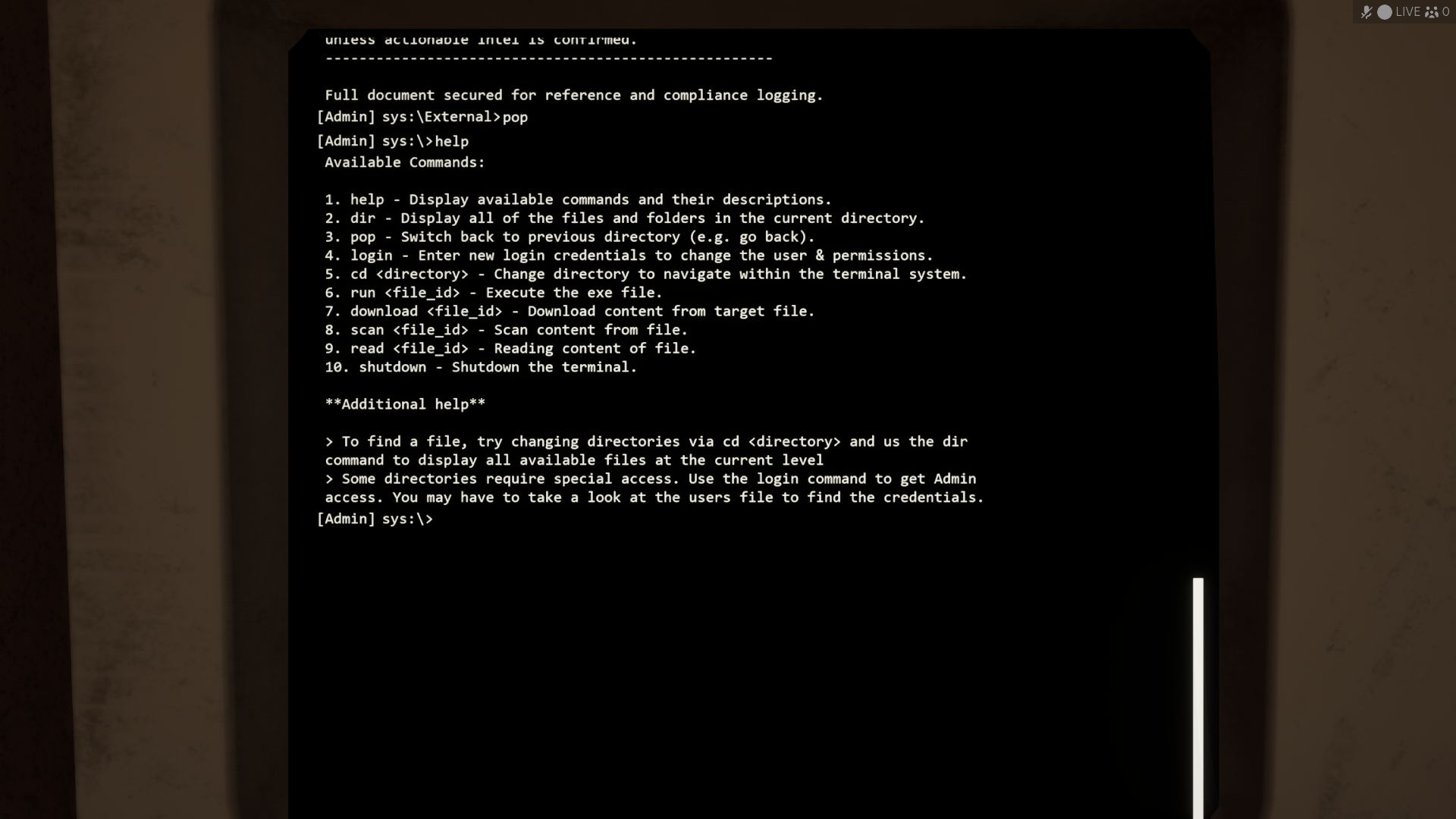
Wenn die Horde besiegt ist, könnt Ihr zum Terminal zurückgehen und dieses wieder mit der Taste "F" aufrufen. Auf der Systemstartseite könnt Ihr Euch dann einen Überblick verschaffen, indem Ihr das Wort "help" tippt (ohne Anführungszeichen) und dann "ENTER" drückt. Das Terminal zeigt Euch nun zur Orientierung eine Übersicht über alle möglichen Befehle:
Im Anschluss verschafft Ihr Euch dann einen Überblick über den Inhalt des Datenträgers. Gebt hierzu den Befehl "dir" ein. Bestätigt alle Befehle immer mit der Enter-Taste. Ihr seht nun den Inhalt des Datenträgers:
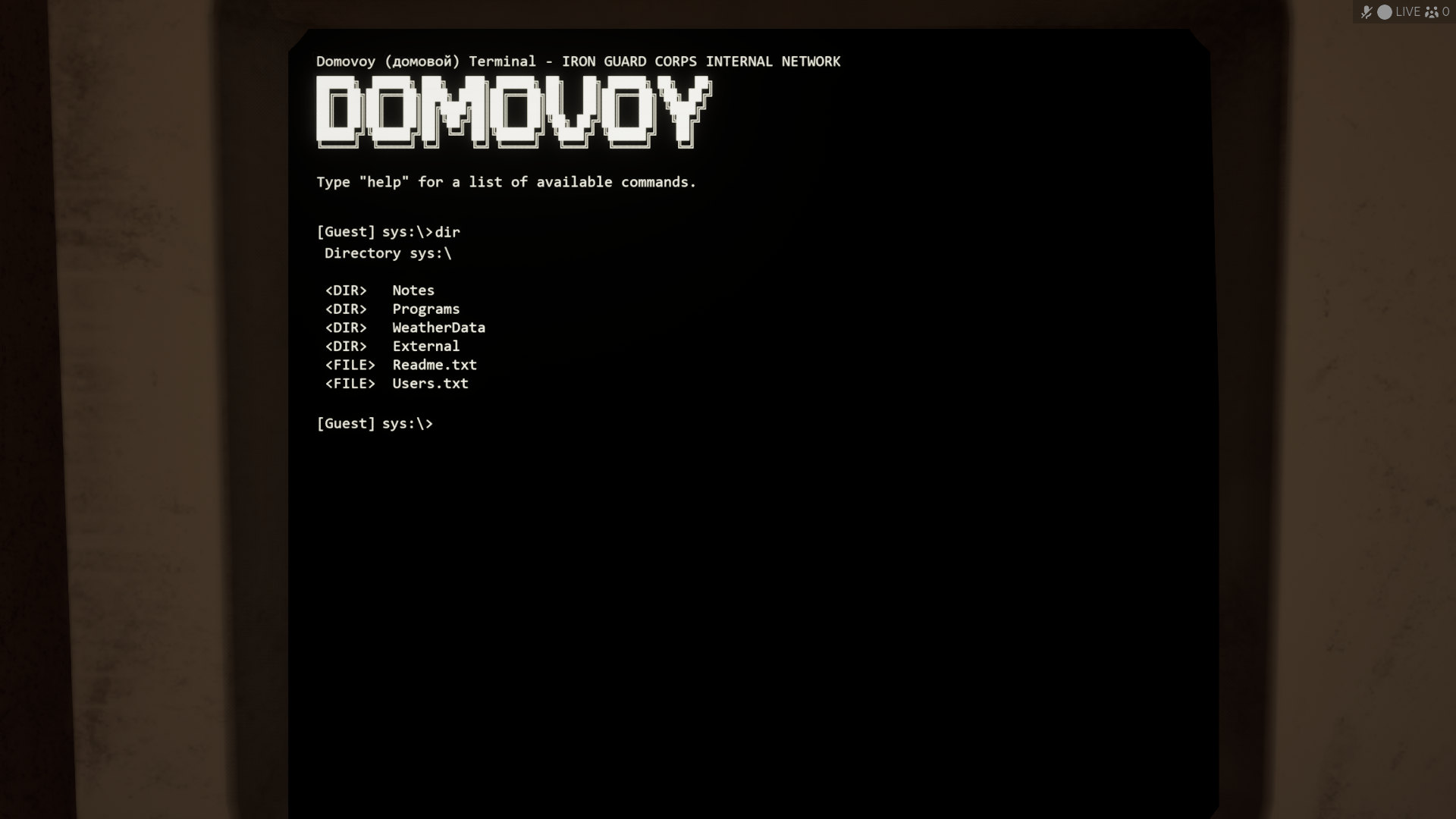
Die Datei, die Ihr herunterladen oder scannen sollt, befindet sich in einem der Unterverzeichnisse. Welches das ist, müsst Ihr in der Regel selbst herausfinden. Die Unterverzeichnisse sind allerdings gegen unbefugten Zugriff geschützt. Deswegen müsst Ihr Euch zunächst einloggen. Aber wie?
Ganz einfach: Indem Ihr Euch die Zugangsdaten beschafft. Die liegen nämlich - ein Hoch auf die IT-Sicherheit - in einer einfachen Textdatei auf dem Datenträger! Es handelt sich um die Datei "Users.txt".
Gebt einfach folgenden Befehl ein: "read users.txt" - daraufhin wird der Inhalt der Datei ausgegeben:
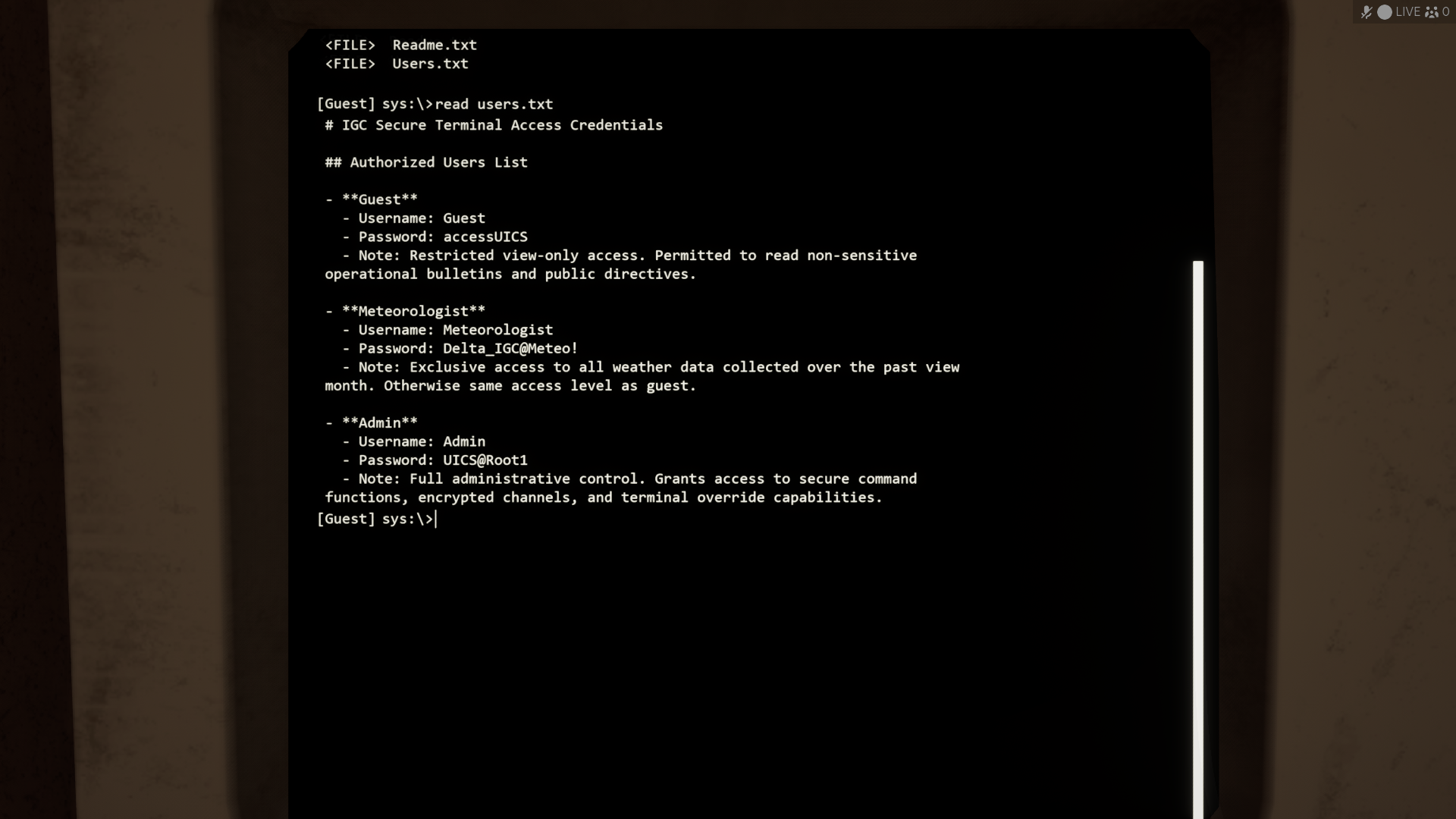
Hier seht Ihr auch gleich, welcher User auf welche Daten Zugriff hat.
Weiter geht es: Gebt den Befehl "login" ein. Ihr könnt Euch nun mit den jeweiligen Benutzerdaten aus der Datei "users.txt" einloggen:
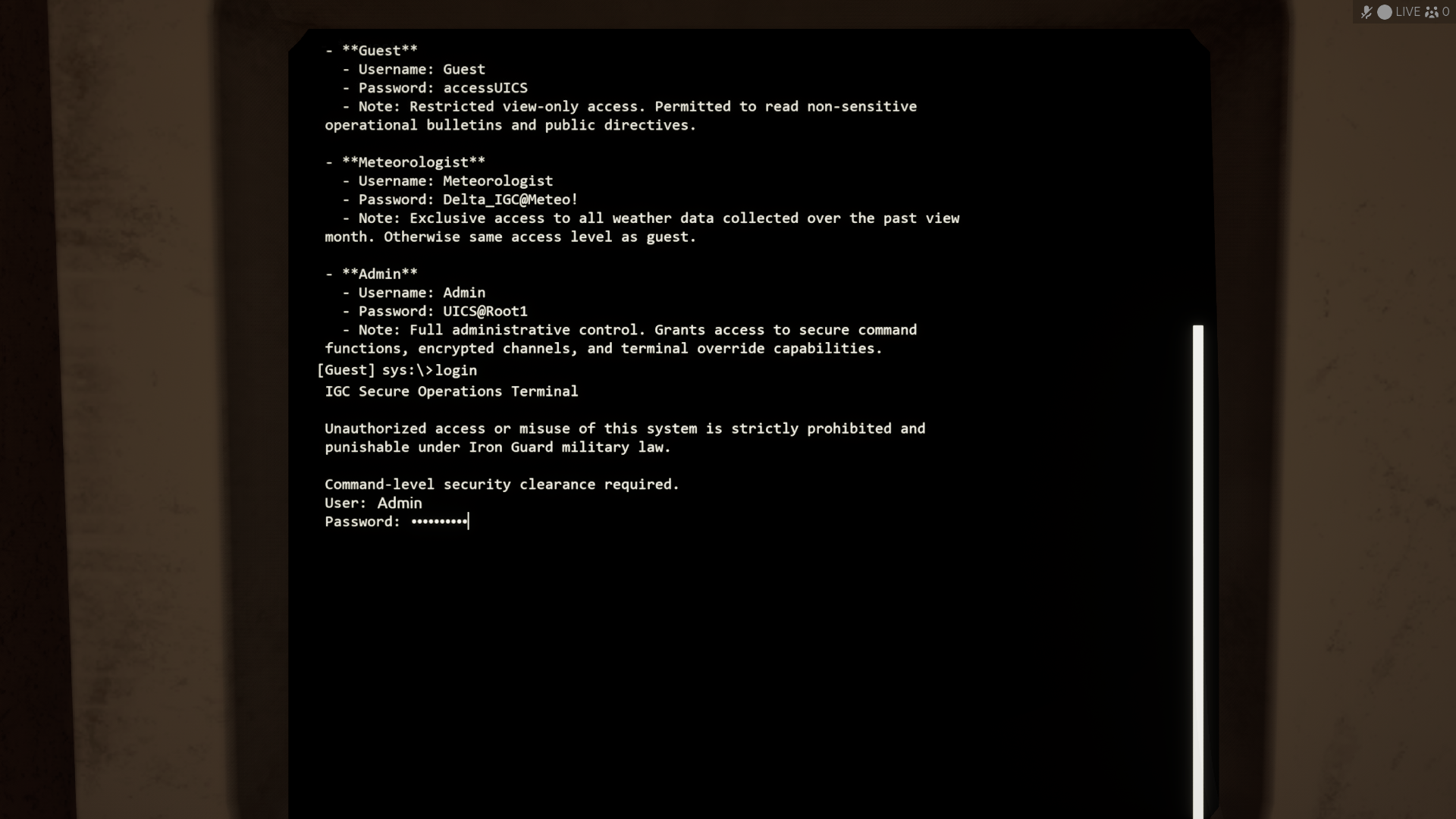
Sobald dies erfolgreich erledigt ist, bekommt Ihr eine kurze Bestätigung:
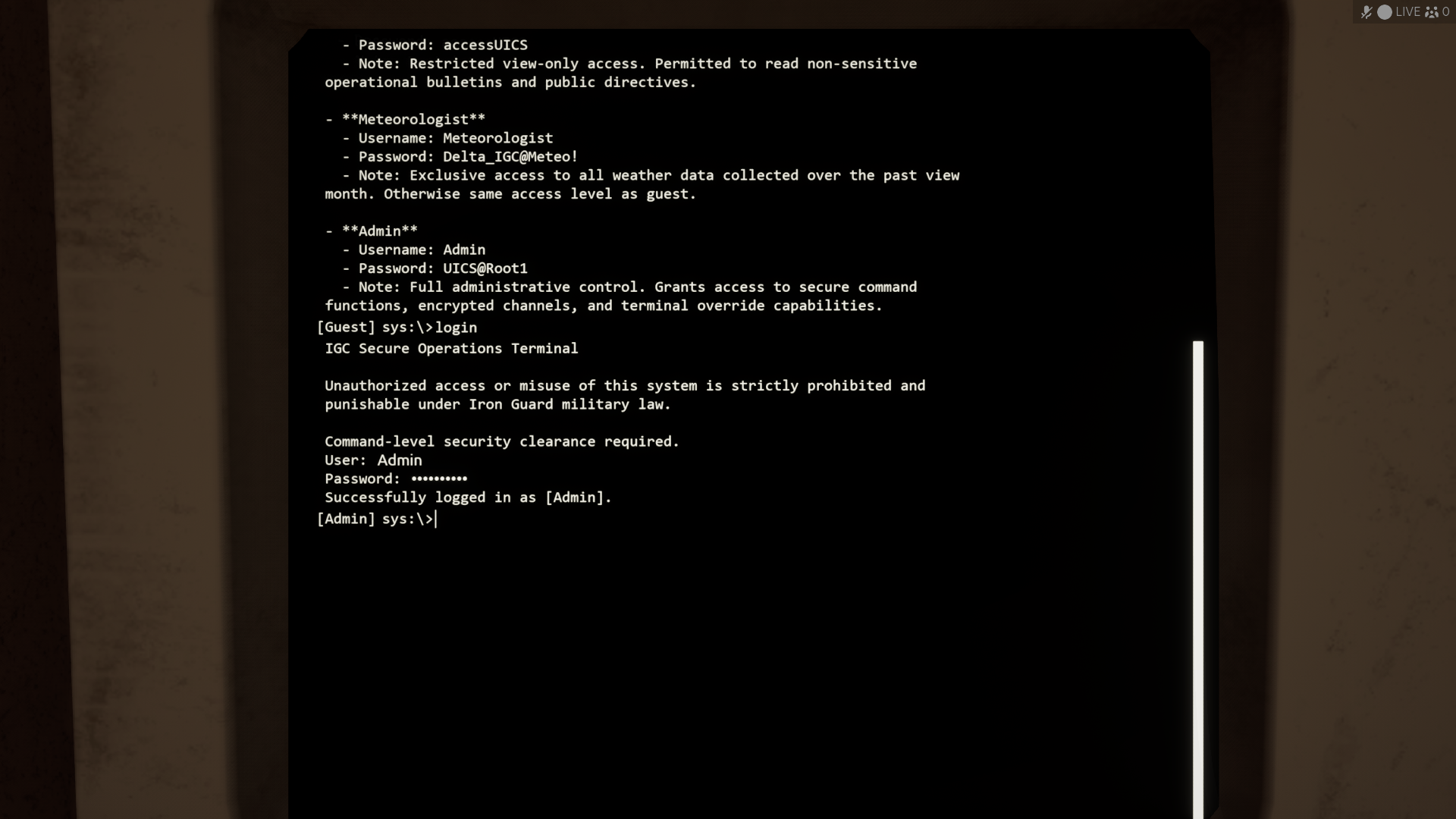
Nun könnt Ihr in das gewünschte Verzeichnis wechseln. Gebt hierzu den Befehl "cd", gefolgt von dem Namen des Verzeichnisses, in das Ihr wechseln wollt, ein. In diesem Beispiel ist es der Befehl "cd external" um in das Verzeichnis "External" zu wechseln, in dem ich die gesuchten Daten vermutete:
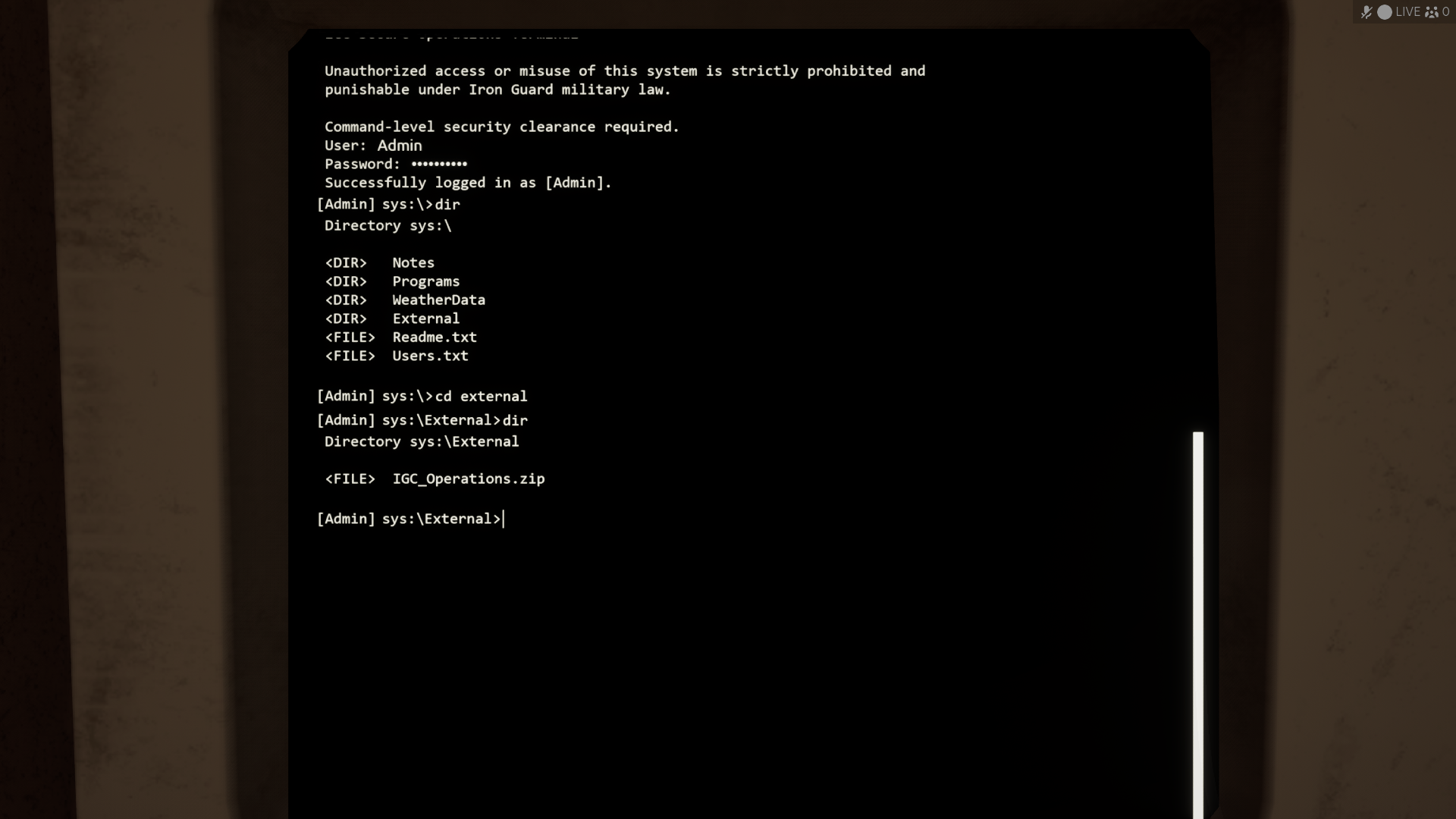
Hier könnt Ihr Euch mit dem Befehl "dir" zunächst anschauen, ob sich die gewünschte Datei in dem Verzeichnis befindet. Wenn nicht, dann könnt Ihr das Verzeichnis mit dem Befehl "pop" wieder verlassen.
Habt Ihr die gesuchte Datei gefunden, dann müsst Ihr die geforderte Operation (herunterladen oder scannen) ausführen. Also entweder den Befehl "scan" oder den Befehl "download", jeweils gefolgt vom Dateinamen eingeben. In meinem Beispiel hier musste die Datei "IGC_Operations.zip" gescannt werden:
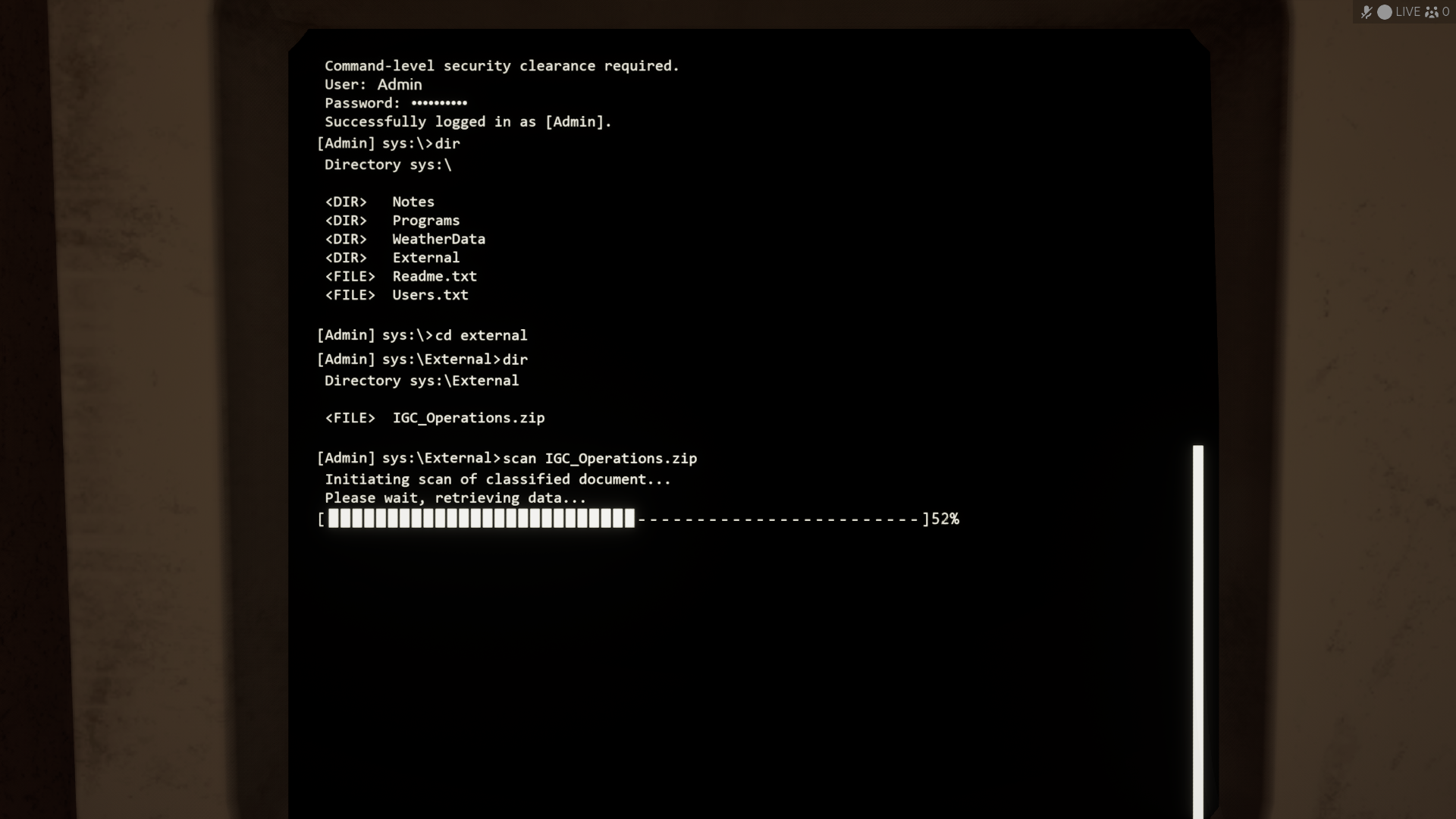
Sobald der Fortschrittsbalken durchgelaufen ist, habt Ihr Euren Job schon fast erfüllt. Nun gilt es nur noch, den Befehl "shutdown" einzugeben. Damit schaltet Ihr das Terminal wieder aus. Nun ist die Aufgabe endgültig erledigt und Ihr könnt zum Exfil-Punkt gehen.
HINWEIS: Mit dem "shutdown"-Befehl könnt Ihr das Terminal übrigens jederzeit ausschalten und anschließend wieder aktivieren, falls Ihr den Job noch nicht erledigt habt. Der Alarm wird dann wieder deaktiviert.
Und bevor jemand fragt: Nein, es gibt keine "Abkürzung" oder ähnliches. Die Befehle müssen alle von Hand getippt werden.
Und ja, ich - als alter DOS-Jockey - finde diese Missionen richtig gut!
That’s all, folks!